
A emissão de uma NF-e utilizando uma NFC-e é um processo simples. Neste artigo, apresentaremos o passo a passo para realizar a emissão corretamente.
Caso você já esteja familiarizado com o processo de emissão de NF-e, pode ir diretamente para a Etapa 2: Informações do Produto, onde é possível selecionar os cupons de venda que serão utilizados na emissão.
Iniciando uma nova emissão
Para iniciar uma nova emissão, acesse Nota Fiscal → Emissão de NF-e e clique no botão Nova Emissão para abrir o assistente de emissão.

Etapa 1: Dados do cliente
Na primeira etapa do assistente, informe os dados do cliente para o qual a NF-e será emitida. Utilize o campo de pesquisa para localizar e selecionar um cliente previamente cadastrado.

Após selecionar o cliente, as demais informações serão preenchidas automaticamente conforme o cadastro. Em seguida, clique em Continuar para prosseguir para a próxima etapa.
Importante: caso o cliente ainda não esteja cadastrado, utilize o ícone de Novo Cadastro para incluí-lo sem sair da tela de emissão.
Importante: verifique se todos os campos obrigatórios estão preenchidos antes de continuar.
Importante: se o cliente for contribuinte do ICMS, confirme se a Inscrição Estadual está preenchida corretamente no cadastro.
Após selecionar o cliente, as demais informações serão preenchidas automaticamente conforme os dados cadastrados. Em seguida, clique em Continuar para prosseguir para a próxima etapa.
Importante: caso o cliente ainda não esteja cadastrado, clique no ícone de Novo Cadastro para realizar o cadastro sem sair da tela de emissão da nota.
Importante: verifique se todos os campos obrigatórios estão preenchidos antes de continuar.
Importante: caso o cliente seja contribuinte do ICMS, confira se a Inscrição Estadual foi informada corretamente. Se necessário, consulte o artigo sobre preenchimento da Inscrição Estadual.
Etapa 2: Informações do Produto
Nesta etapa, você deve selecionar os produtos que farão parte da NF-e e conferir as respectivas informações tributárias.
Também é possível selecionar um cupom de venda (NFC-e) para utilizá-lo na emissão da NF-e.
Para isso, clique no botão Selecionar Cupons, conforme indicado na imagem abaixo.

Selecionar Cupons
Ao clicar em Selecionar Cupons, será exibida a tela de pesquisa de cupons de venda.
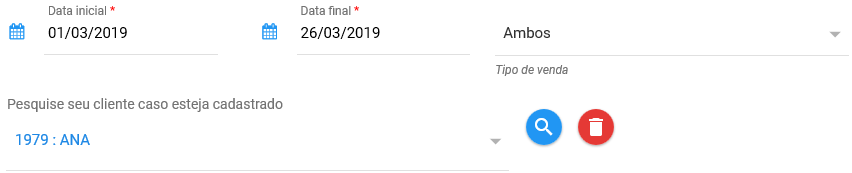
Por padrão, os filtros serão preenchidos da seguinte forma:
• Data inicial: primeiro dia do mês atual;
• Data final: data atual;
• Tipo de venda: Ambos;
• Pesquisa de cliente: cliente selecionado na primeira etapa.
Caso necessário, altere os filtros para localizar o cupom desejado.
Importante: se o cupom foi emitido sem um cliente vinculado, deixe o campo Cliente em branco e utilize os demais filtros para realizar a pesquisa.
Após localizar o cupom desejado, selecione um ou mais registros e clique em Selecionar para importar os itens para a NF-e.
Dica: é possível selecionar vários cupons de um mesmo cliente para gerar uma única NF-e contendo todos os itens.
Após localizar os cupons desejados, clique em Selecionar para importar automaticamente todos os itens para a NF-e.
Importante: caso o cupom tenha sido emitido sem um cliente vinculado, deixe o campo Cliente em branco e utilize os demais filtros para localizar o documento.
Dica: se você possui clientes que realizam compras a prazo, é possível selecionar todos os cupons emitidos no período e gerar uma única NF-e contendo todos os itens.
Após a inclusão dos itens, revise as informações de cada produto e realize os ajustes necessários. Quando concluir a conferência, clique em Continuar para prosseguir para a próxima etapa.

Importante: caso algum item apresente erro na coluna Validação, passe o cursor sobre o registro para exibir as opções de ação. Em seguida, clique no ícone de edição para abrir a tela de Informações Tributárias e realizar os ajustes necessários.
Também é possível selecionar vários produtos e utilizar a opção Ações → Alterar Tributação para atualizar as informações tributárias de todos os itens selecionados simultaneamente.
Importante: confirme sempre com o seu contador quais são as informações tributárias corretas para cada produto.
Etapa 3: Dados do Frete
Nesta etapa, informe os dados de frete e da transportadora, quando aplicável.
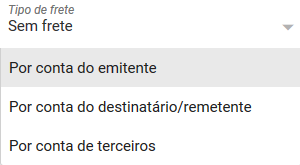
Ao selecionar a opção Sem frete, não é necessário preencher nenhuma informação adicional. Basta clicar em Continuar.
Nas demais modalidades de frete, informe os dados da transportadora e, quando necessário, os volumes transportados.
Dica: caso a transportadora ainda não esteja cadastrada, utilize o botão Novo para realizar o cadastro. Também é possível editar uma transportadora existente para incluir veículos e atualizar suas informações.
Etapa 4: Informações complementares e finalização
Na última etapa da emissão, informe os dados complementares e confira se todos os valores da NF-e estão corretos antes de concluir a emissão.
Informações de emissão

Importante: não altere manualmente os campos das informações de emissão.
Caso alguma informação esteja incorreta, utilize o botão Voltar para retornar às etapas anteriores e realizar as correções necessárias. Nenhuma informação preenchida será perdida durante esse processo.
No campo Documento Fiscal Referenciado serão exibidos os documentos selecionados na Etapa 2: Informações do Produto. Para adicionar novos documentos, retorne à etapa correspondente e realize uma nova seleção.
Informações Complementares

No campo Informações Complementares, você pode adicionar observações relevantes para a emissão da nota fiscal.
Importante: não exclua o texto preenchido automaticamente neste campo. Apenas acrescente as informações necessárias após o conteúdo existente.
Tipo de Cobrança
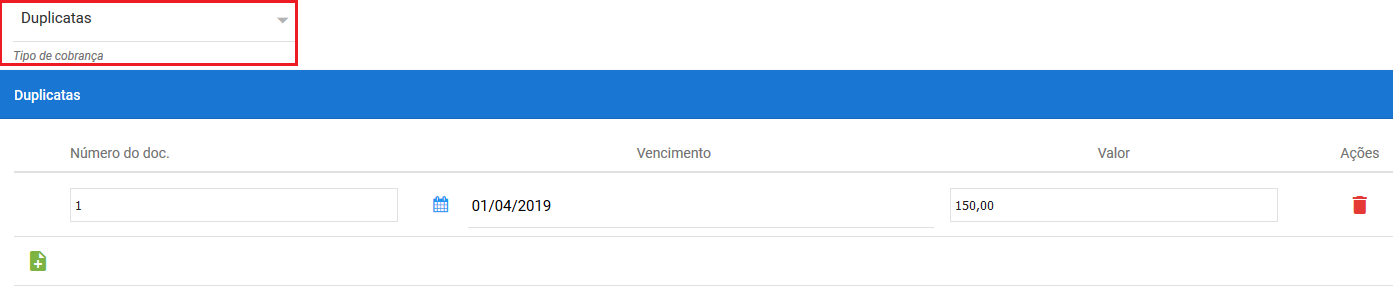
Neste campo, selecione Fatura ou Duplicata, conforme a forma de cobrança utilizada.
Ao selecionar a opção Duplicata, serão exibidos os campos para preenchimento das parcelas. Utilize o botão Novo para adicionar quantas duplicatas forem necessárias.
Importante: as duplicatas cadastradas nesta tela não são enviadas automaticamente para o Gerenciador Financeiro. Caso ainda não tenham sido lançadas, realize o cadastro manualmente após a emissão da NF-e.
Totais da Nota
Nesta seção são apresentados os valores calculados da nota fiscal, incluindo impostos, descontos, acréscimos e valor total.
Antes de concluir a emissão, confira se todos os valores estão corretos. Caso identifique alguma divergência, retorne às etapas anteriores para realizar os ajustes necessários.
Finalizar Emissão
Após conferir todas as informações, clique em Emitir, localizado no canto inferior direito da tela, para realizar a emissão da NF-e.
Caso ocorra algum erro durante o processo, revise os dados informados ou entre em contato com o suporte.
Após a emissão, será possível realizar as seguintes ações:
• Download do XML;
• Reimprimir o DANFE;
• Enviar a NF-e por e-mail;
• Cancelar a NF-e;
• Emitir Carta de Correção.
Para acessar essas opções, retorne ao menu Nota Fiscal → Emissão de NF-e e localize a nota emitida.
Caso tenha dúvidas ou precise de ajuda, entre em contato com o suporte. Nossa equipe estará disponível para auxiliar no que for necessário.
Comentários
0 comentário
Por favor, entre para comentar.