
Emissão de NF-e
A emissão de NF-e é um processo simples e, neste artigo, será apresentado o passo a passo para realizar uma nova emissão utilizando o sistema.
Iniciando uma nova emissão
Para iniciar uma nova emissão, acesse o menu Nota Fiscal → Emissão de NF-e e clique no botão Realizar uma nova emissão.
Etapa 1: Dados do cliente
Na primeira etapa do assistente, informe os dados do cliente para o qual será emitida a nota fiscal. Utilize o campo de pesquisa para localizar um cliente já cadastrado.

Após selecionar o cliente, as demais informações serão preenchidas automaticamente conforme o cadastro. Em seguida, clique em Continuar para avançar para a próxima etapa.
Importante:
• Caso o cliente ainda não esteja cadastrado, utilize o botão de cadastro para incluí-lo sem sair da tela de emissão da nota.
• Verifique se todos os campos obrigatórios estão preenchidos corretamente.
• Caso o cliente seja contribuinte do ICMS, confirme se a inscrição estadual está informada corretamente.
Etapa 2: Informações do produto
Na segunda etapa, selecione os produtos que farão parte da NF-e e informe as respectivas informações tributárias.
Clique no ícone de lupa no campo Produto para localizar o item desejado. Em seguida, informe a Quantidade que será incluída na nota e clique em Adicionar.
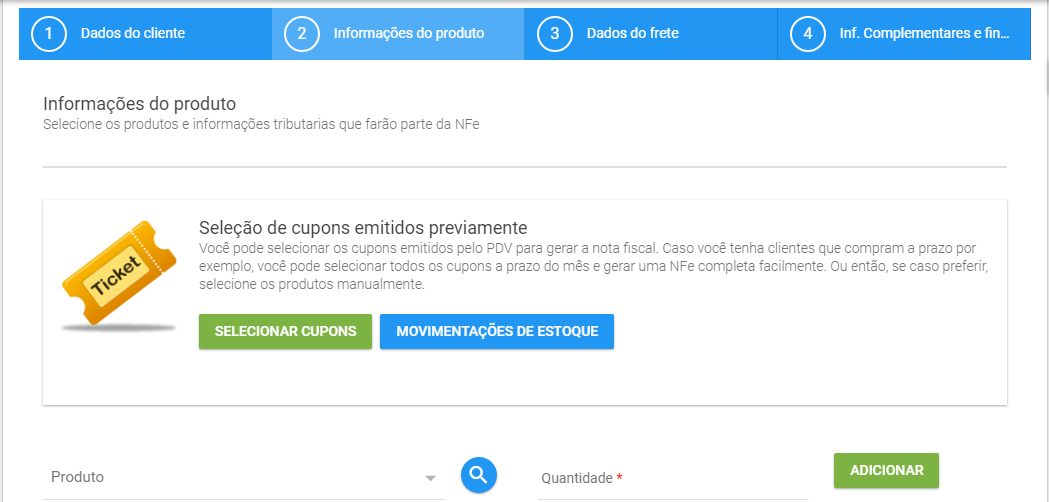
Após adicionar os produtos, você poderá editar as informações de cada item conforme necessário. Quando finalizar, clique em Continuar para prosseguir para a próxima etapa.

Importante:
• Caso algum produto apresente erro na coluna Validação, passe o cursor sobre o item para exibir as opções de ação.
• Clique na seta azul para acessar a tela de Informações tributárias e realizar os ajustes necessários.
• Também é possível selecionar vários produtos e utilizar a opção Ações → Alterar tributação para alterar a tributação de todos os itens selecionados simultaneamente.
• Antes de emitir a nota fiscal, confirme com o seu contador se todas as informações tributárias dos produtos estão corretas.
Etapa 3: Dados do frete
Nesta etapa, informe os dados referentes ao frete e à transportadora, quando aplicável.
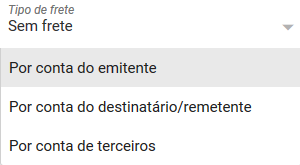
Caso a operação seja realizada sem frete, basta selecionar essa opção e clicar em Continuar.
Nas demais modalidades de frete, preencha as informações da transportadora e, se necessário, os dados dos volumes transportados.
Caso a transportadora ainda não esteja cadastrada, utilize a opção Novo para realizar o cadastro sem sair da emissão da NF-e.
Etapa 4: Informações complementares e finalização
Na última etapa da emissão da NF-e, revise todas as informações da nota antes de concluir a emissão.
No campo Informações Complementares, você poderá adicionar observações que julgar necessárias para a operação.
Importante: Não exclua o texto que já vem preenchido neste campo. Caso seja necessário incluir novas informações, adicione-as após o texto existente.
Tipo de cobrança
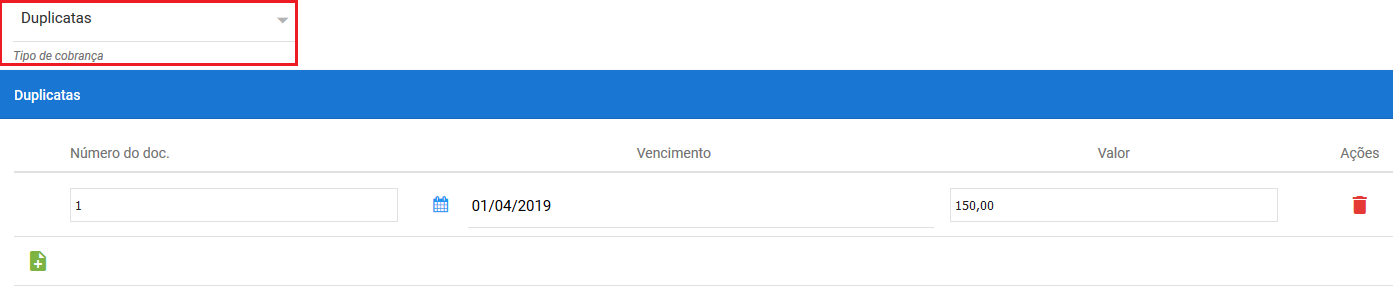
No campo Tipo de cobrança, escolha entre as opções Fatura ou Duplicata, conforme a necessidade da operação.
Ao selecionar a opção Duplicata, serão exibidos os campos para preenchimento das informações correspondentes. Caso seja necessário adicionar mais de uma duplicata, utilize o botão de Cadastro.
Atenção: As duplicatas informadas nesta tela não são lançadas automaticamente no Gerenciador Financeiro. Se elas ainda não existirem no sistema, realize o lançamento manual após a emissão da NF-e.
Totais da Nota
Nesta seção são apresentados os valores calculados da NF-e, incluindo impostos, descontos, acréscimos e o valor total da operação.
Antes de finalizar a emissão, confira se todos os valores estão corretos. Caso identifique alguma inconsistência, retorne às etapas anteriores, realize os ajustes necessários e revise novamente os totais da nota.
Finalizar emissão
Após revisar todas as informações da NF-e, clique em Emitir para transmitir a nota fiscal à SEFAZ.
Se a autorização for concedida, a NF-e será emitida e ficará disponível para consulta, impressão do DANFE e demais operações permitidas pelo sistema.
Caso ocorra alguma rejeição durante a transmissão, o sistema apresentará a mensagem correspondente para que as informações possam ser corrigidas antes de uma nova tentativa de emissão.
Caso tenha dúvidas ou precise de ajuda, entre em contato com o suporte. Nossa equipe estará disponível para auxiliar no que for necessário.
Comentários
0 comentário
Por favor, entre para comentar.