
Cadastro de Produtos
Esta tela permite cadastrar produtos no sistema Cloudfy, informando os dados necessários para sua utilização em vendas, estoque, produção e emissão de documentos fiscais.
Neste artigo serão apresentadas as informações básicas para realizar um cadastro de produto, divididas em duas etapas:
- Dados cadastrais;
- Informações tributárias.
Para acessar esta funcionalidade, vá em Produtos → Produtos .
Clique no botão Novo para abrir a tela de cadastro de produtos.
A tela de cadastro está organizada em abas, facilitando o preenchimento das informações. Neste artigo serão abordadas as duas primeiras abas, que concentram os dados mínimos necessários para cadastrar um produto.
Importante: por padrão, um novo produto é criado com o status Ativo, permitindo sua utilização em todo o ciclo de vida do sistema. Caso seja inativado, o produto não poderá ser utilizado em processos como vendas no PDV, emissão de notas fiscais e outras operações.
Dados cadastrais
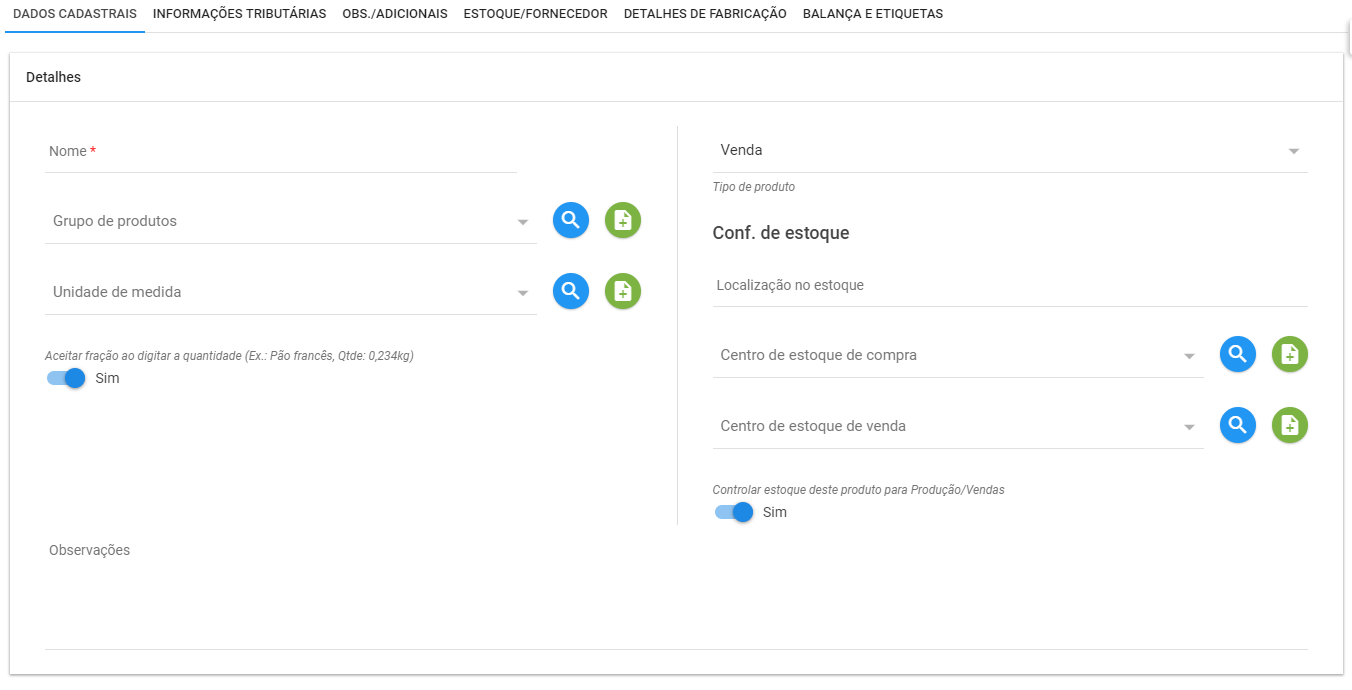
Os principais campos da aba Dados cadastrais são:
Nome
Define o nome de identificação do produto. Essa informação será utilizada em diversos processos do sistema, como emissão de notas fiscais, comandas, promoções e consultas.
Grupo de Produtos
Permite vincular o produto a um grupo previamente cadastrado, facilitando sua organização e utilização em relatórios, consultas e parametrizações do sistema.
Unidade de Medida
Define a unidade de medida utilizada pelo produto, como UN, KG, L, entre outras. As unidades devem estar previamente cadastradas no sistema.
Frações de Quantidade
Determina se o produto poderá ser movimentado utilizando frações da unidade de medida cadastrada, como meio quilo (0,5 KG) ou meio litro (0,5 L).
Tipo de Produto
Define a finalidade do produto dentro do sistema. As opções disponíveis são:
- Venda: utilizado para produtos destinados exclusivamente às operações de venda.
-
Matéria-prima: utilizado para produtos destinados exclusivamente aos processos de fabricação interna.
Centro de estoque de compra
Define o Centro de Estoque de Compra ao qual o produto ficará vinculado para as movimentações de entrada de estoque.
Centro de estoque de venda
Define o Centro de Estoque de Venda responsável pelas movimentações de saída do produto.
Controlar estoque
Essa opção vem habilitada por padrão (Sim), garantindo que todas as movimentações do produto sejam refletidas automaticamente no estoque.
Sempre que o produto for vendido ou movimentado, sua quantidade será atualizada no estoque. Caso não deseje realizar esse controle, basta desabilitar essa opção.
Observações
Campo destinado ao registro de informações complementares sobre o produto.
Preço
Ainda na aba Dados cadastrais, a seção Preço reúne as informações financeiras do produto, como os valores utilizados nas operações de venda.

Os campos disponíveis na seção Preço são:
Markup desejado
Permite informar o markup que será aplicado ao produto. Por padrão, novos produtos são cadastrados com markup de 100%, podendo esse valor ser alterado conforme a necessidade.
Markup atual
Exibe o markup atualmente praticado pelo produto. Esse campo possui finalidade apenas informativa e não pode ser editado.
Custo médio
Informe o custo médio de aquisição do produto.
Preço à vista
Informe o valor de venda à vista do produto.
Preço a prazo
Informe o valor de venda a prazo do produto.
Qtd. estoque
Permite informar a quantidade inicial em estoque do produto. Caso não deseje registrar essa informação no momento do cadastro, o campo pode ser deixado em branco.
Código de Barras
Reúne os identificadores utilizados para localizar e reconhecer o produto no sistema. O preenchimento correto desses campos facilita operações como vendas, consultas e importações.
Informações Tributárias
Nesta aba são informadas as principais informações fiscais necessárias para o cadastro do produto.
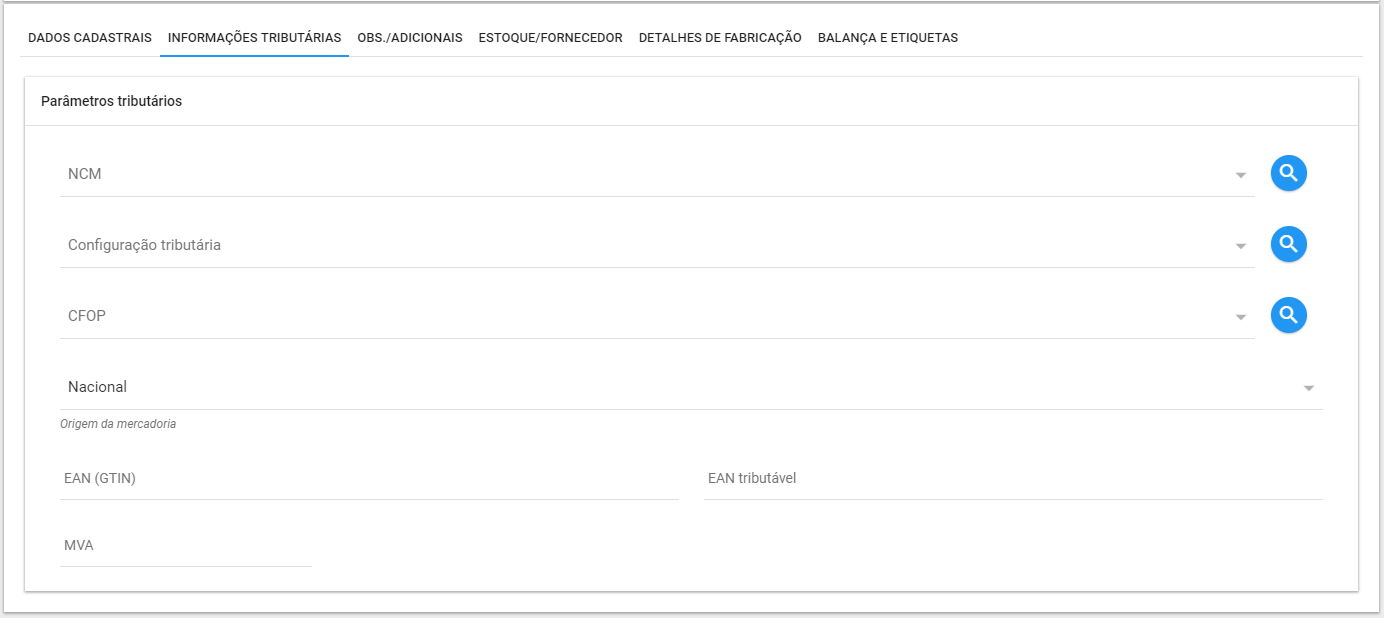
Os campos disponíveis são:
- NCM: informe a Nomenclatura Comum do Mercosul correspondente ao produto.
- Origem da mercadoria: selecione a origem da mercadoria conforme sua classificação fiscal.
Após preencher todas as informações necessárias, clique em Salvar, localizado no topo da página, para concluir o cadastro do produto.
- NCM: informe a Nomenclatura Comum do Mercosul (NCM) correspondente ao produto.
- Origem da mercadoria: selecione a origem da mercadoria conforme sua classificação fiscal.
Após preencher todas as informações necessárias, clique em Salvar, localizado no topo da página, para concluir o cadastro do produto.
Caso surja alguma dúvida, basta chamar o time de Suporte.
Comentários
0 comentário
Por favor, entre para comentar.